投稿者「ロコモコ堂 フルタ」のアーカイブ

WordPressって、ver 3.5からダッシュボードに「リンク」が無くなってたのね!

この前、WordPressで新しいサイトを作成していて、Widgetにリンク先一覧を表示させる為、「ダッシュボード」の「リンク」を開こうとしたら、無いじゃないですか。「リンク」の項目が。

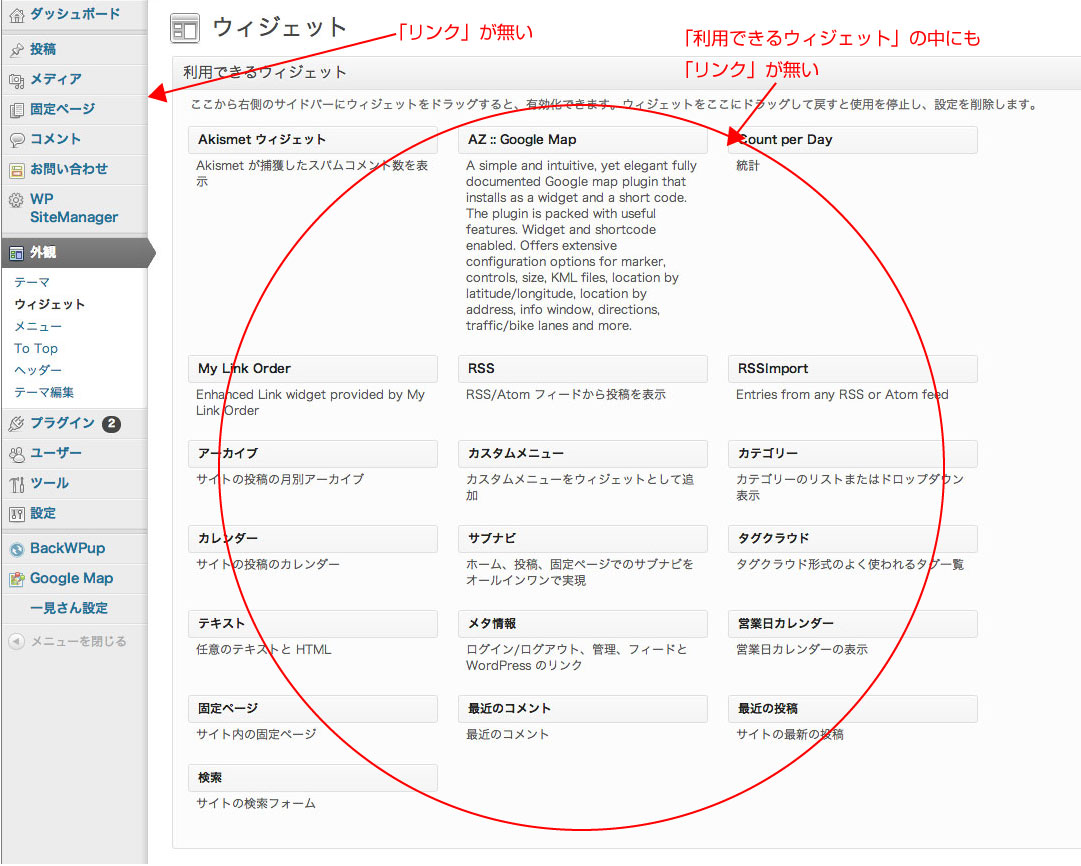
「?」と思い、「ダッシュボード」>「外観」>「ウィジェット」ページの、「利用できるウィジェット」欄に「リンク」のウィジェットを探すんですが、ここも「リンク」が無くなってる!

Link_Managerリンクが無い

新しいサイトで使っているWordPressは、バージョン3.5.1です。

自分の管理している他のWordPressサイトも皆、バージョン3.5.1にバージョンアップしてますが、それらの「ダッシュボード」には、しっかりと「リンク」の項目が有ります。また、「ダッシュボード」>「外観」>「ウィジェット」ページの「利用できるウィジェット」欄にも「リンク」ウィジェットが有ります。

なぜだろう?

調べたら、WordPress CodexVersion 3.5のところに、さりげなく、目立たず、書いてありましたわ。

リンク

  • 新規インストール、およびにデフォルトリンクがアップグレード以前に変更されていない場合ではリンクマネージャーを非表示。 リストアするには Link Manager プラグインが必要。

Version 3.5 – WordPress Codex 日本語版

なるほどー。要はpluginの「Link Manager」をインストール・有効化してやればいいんですね。了解。

例によって、「ダッシュボード」>「プラグイン」>「新規追加」から、「Link Manager」をインルトール・有効化してやります。

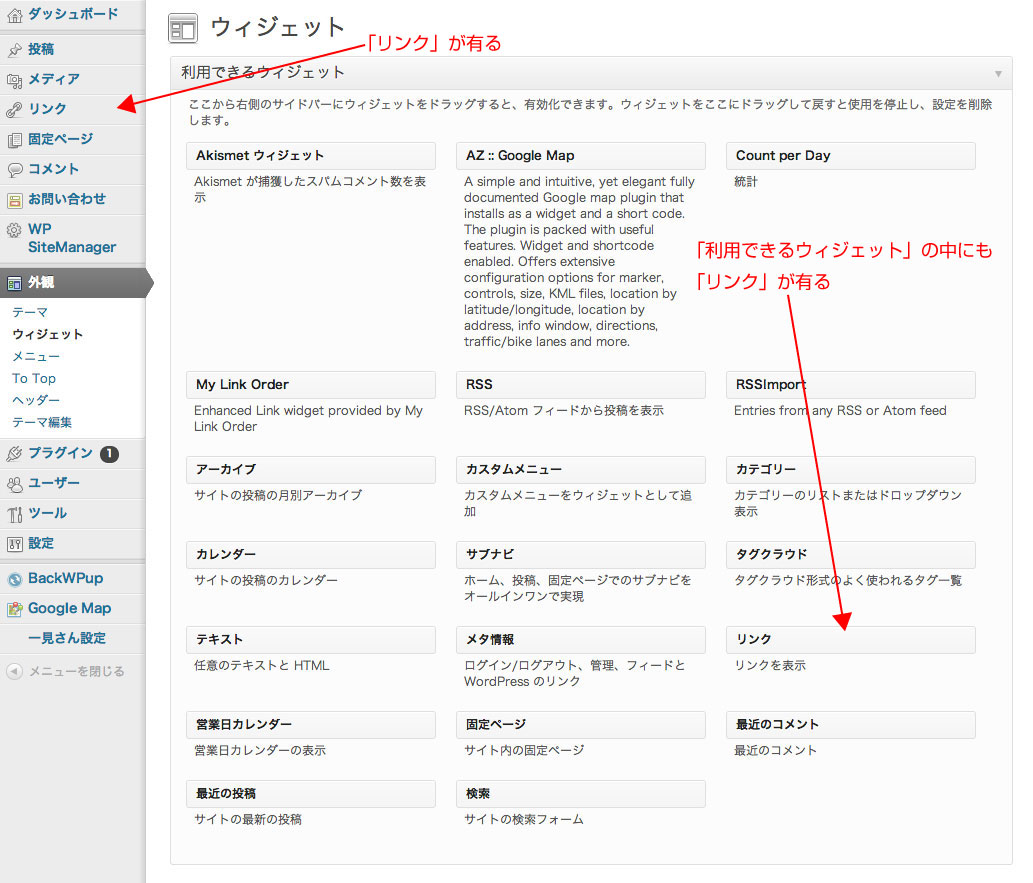
すると、今まで通りに「ダッシュボード」に「リンク」の項目が表示されますね。

ダッシュボード」>「外観」>「ウィジェット」ページの「利用できるウィジェット」欄にも「リンク」ウィジェットが表示されます。

Link_Managerリンクが有る

ダッシュボード」>「リンク」の中身も、今までと同じです。

Link_Manager_有効


これで、問題解決です。

WordPress ver 3.5がリリースされたのは確か去年の12月だったから、4ヶ月間、「リスト」項目の不在に気がつかなかったんですね。

よく考えたら、ここ暫く、WordPressで新しいサイトを作ってなかったので、新規にインストールしたもののダッシュボードを見るのは初めてだった様な。
管理しているサイトは皆以前のバージョンで作ったものをバージョンアップし続けてver 3.5.1にしたもの。ver 3.5以前のWordPressで作った「リンク」が有ったので、バージョンアップ後も、引き続き表示されてただけだったんですね。

初歩的な事なのに、意外と気がつかないもんですねえ。

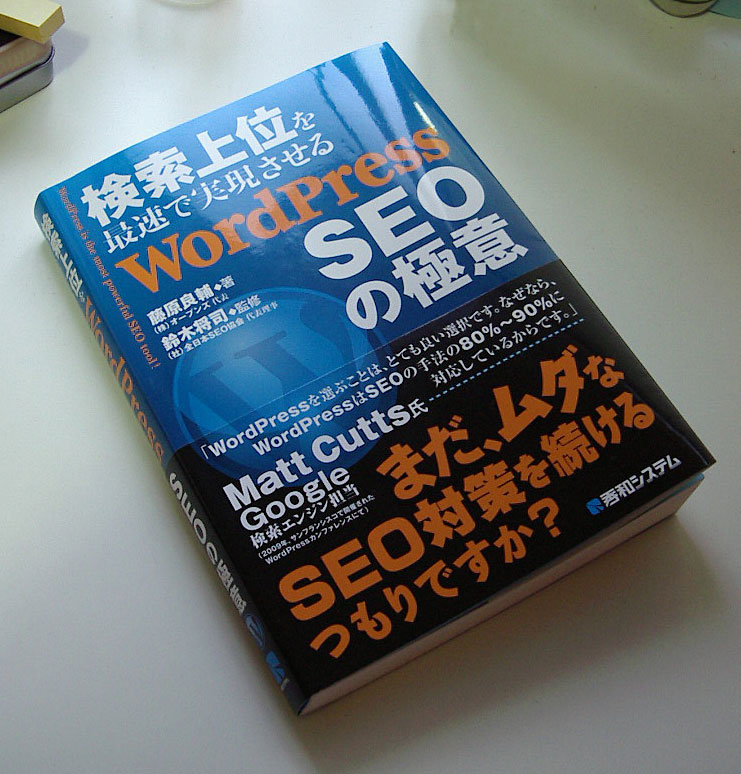
検索上位を最速で実現させるWordPress-SEOの極意

検索上位を最速で実現させるWordPress-SEOの極意

検索上位を最速で実現させるWordPress-SEOの極意

「まだ。ムダなSEO対策を続けるつもりですか?(Google 検索エンジン担当 Matt Cutts氏)

ブログはもちろん、サイト制作に関わっていれば気になってしまう「Search Engine Optimization」こと「SEO」。

検索エンジンで上位に表示され、アクセスアップを図ろうってことですな。

SEOの手法の80〜90%に対応していると言われるWordPressを使い、さらにSEOに有利になる様、サイトの構成や設定をカスタマイズしようという本です。

私も、自分なりにSEOというものを会得しようとしてはいたんですが、今まで本で読んだりネットで知った情報では核心部分を理論立てて体系化できずにいました。穴空きだらけのクロスワードパズルの様で全体像が描けず、効果を上げる方法をイメージできないでいました。

しかし、この「検索上位を最速で実現させるWordPress SEOの極意」では、SEOの目指す「目標」と具体的な「方法」が書かれています。

続きを読む

BackWPup ver. 3も大丈夫。ロリポップでは、MySQLiはPHP 5.4で使えるのだった。

以前書いた記事「BackWPUpの設定方法_2」で、ロリポップ!のサーバに設置したWordPressサイトの、バックアップplugin「BackWPup」のバージョンを3にアップしたら、バックアップの際に「MySQLiの機能拡張をインストールしてください。(ERROR: No MySQLi extension found. Please install it.)」とエラーメッセージが出る事を書きましたが、再度サーバのPHPを5.4にバージョンアップしてみたら、バックアップ時に警告もエラーメッセージも出なくなりました。解決です(汗)。

前回PHPを5.4にバージョンアップした時、PHPが5.3から5.4にバージョンアップされないうちに、BackWPupのver 3.4でバックアップの確認テストをしてしまっていた様です。

前回の報告では間違ったレポートをしていました。すみませんです。

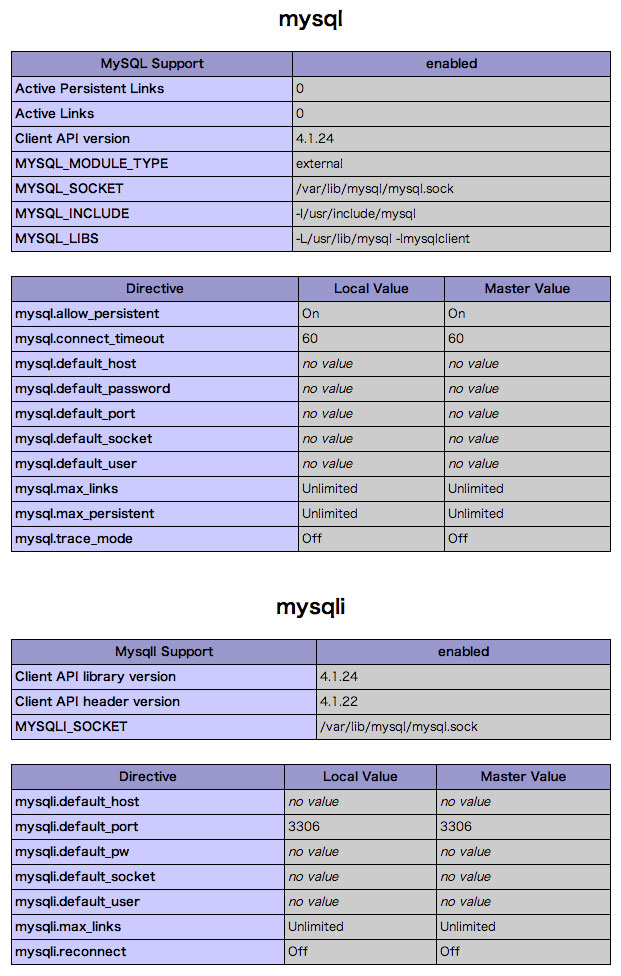
そもそも「MySQLi」とは何かと言うと、機能が向上したMySQLを扱うためのPHP5の拡張機能のことで、MySQL拡張サポートとも言います。
PHP 5.0.0からMySQLi拡張モジュールが使え、MySQL4.1以降のバージョンに対応しています。
手続き型記述だけでなく、オブジェクト型記述(->が使える)もできます。

ロリポップ!は、PHPはver 5.4.12・ver 5.3.15・ver.5.2.17が、MySQLはver 5.1.34が使えるので、MySQLi拡張モジュールがインストールされていれば、MySQLiが使えます。

実際、PHPはどんな設定になっているのか確認してみました。

サイトのディレクトリ直下(wp-contentフォルダやwp-adminフォルダが有るディレクトリ)に、PHPのphpinfo関数だけを書き込んだphpinfo.phpを置き、ブラウザでそれを開いてやります。

するとサイトに設定したPHPの設定情報一覧が表示されます。

PHPのバージョンは5.4.12でした。

PHP Version 5.4.12設定一覧タイトル

PHP Version 5.4.12設定一覧タイトル

MySQLiの設定項目も表示されていました。

PHP Version 5.4.12設定一覧 MySQLi

PHP Version 5.4.12設定一覧 MySQLi

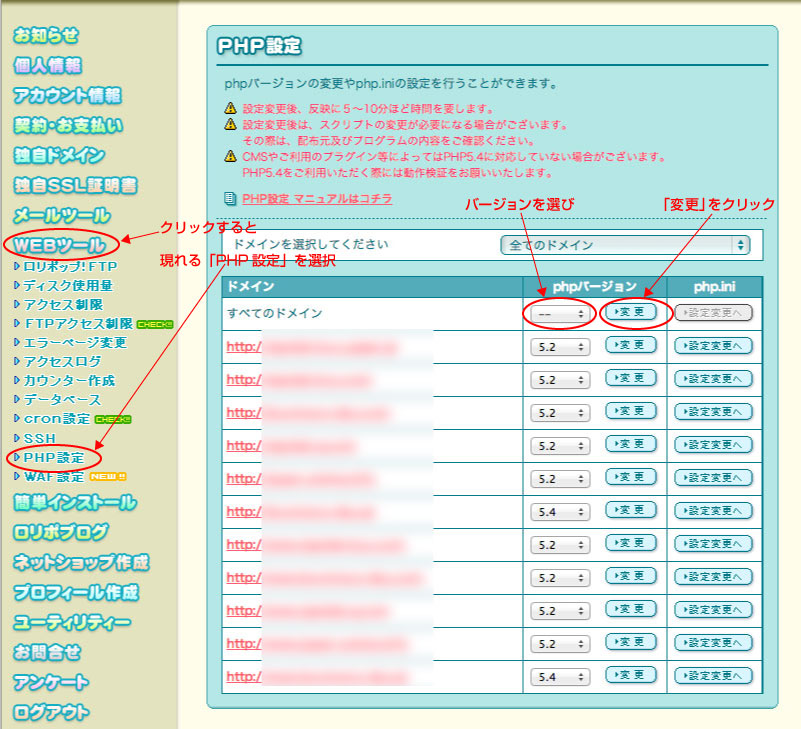
ロリポップ!での「PHPのバージョン設定」や「php.iniの設定」は、「ユーザー専用ページ」にログインし、左のリストから「WEBツール」 > 「PHP設定」を選ぶと、「PHP設定」ページに進めます。

そのページでドメイン毎に「PHPバージョン」を設定できます。

ロリポップのPHP設定ページ

ロリポップのPHP設定ページ

設定後、バージョンが切り替わるのに10分程度かかります。

 BackWPupのバージョン3以降が使えるのはPHP 5.4からですが、設定状況はレンタルサーバによって違います。まずはお使いのサーバで試し、設定状態を調べてみて下さい。

レンタルサーバのhetemlヘテムル)はロリポップ!と同じpaperboy & co;が運営していますが、PHPのバージョン設定をしなくてもBackWPup ver 3.8が使えます。

phpinfo関数でPHPの設定を調べてみると、バージョンは5.2.17なのに、

PHP Version 5.2.17設定一覧タイトル

PHP Version 5.2.17設定一覧タイトル

MySQLiが設定されていて、使える様になっているんですね。

PHP Version 5.2.17設定一覧 MySQLi

PHP Version 5.2.17設定一覧 MySQLi

サーバによってPHPの設定は違いますので、一度チェックをされると良いと思います。

ついでに言うと、hetemlヘテムル)で「PHPのバージョン設定」をするには

1. phpファイルの拡張子の最後に数字を入れる方法
 (PHP 5.4を使うなら、拡張子の最後に54を付けて.php54と表記する方法)
2. .htaccessに記載する方法
 (サイトのディレクトリ直下にAddHandler php5.4-script .php
だけ記載した.htaccessを置く)

 方法があります。詳しくはhetemlヘテムル)のマニュアルページの「PHPのご利用方法」をご覧下さい。

しかし、このWordPressのバックアップ用プラグイン「BackWPup」のバージョン3へのバージョンアップで、たくさんの方が同じ様に悩んでたんですね。

BackWPup(3.0.6)でエラー!原因は「mysqli」だった! – アフィリエイターのためのアメブロとワードプレス連携!

[Я]BackWPupを3.0.Xに上げたらバックアップがおかしくなってた – りくろまぐ

BackWPupのダウングレード方法の巻 – iPhone・AEON好き”たぬぞう”の「生活Hack」

ロリポでWordPressを運用していてBackWPupを使えなかった件 – IWAIMOTORS BLOG

解決方法は、ロリポップ!なら、PHPを5.4にアップするか、BackWPupを安定している(がセキュリティーの不安が残る)2.1.17へのバージョンダウンになります。

私は1つのWordPressサイトでPHP 5.4とBackWPup 3.0.8を試し、他のpluginやWordPress自体に問題が無い事が判ったら、PhP 5.3とBackWPup 2.1.17で運用している他のWordPressサイトもバージョンアップするつもりで試しているところです。

関連記事のページ

BackWPUpの設定方法_1

BackWPUpの設定方法_2

追加情報

WordPress神推しブログ・NetaOneさんで、BackWPUpの設定について、かなり詳しく説明されています。かなり参考になります。
ロリポップ!などの格安レンタルサーバーでは記事や画像の数が非常に多いサイトでファイルバックアップを利用すると、CPU使用率の制限が厳しく設定されているので、バックアップ処理の途中でタイムアウトエラーになる場合があります。」という件が、私の管理しているロリポップ!のサイトでも起きています。教えてもらって、納得しました。助かりました。

BackWPup – WordPressのブログをまるごとバックアップ出来るプラグインの設定方法 – WordPress神推しブログ NetaOne

ユーザー名「admin」のWordPressサイトが狙われている!

WordPressのユーザー名「admin」は危険

WordPressのユーザー名「admin」は危険

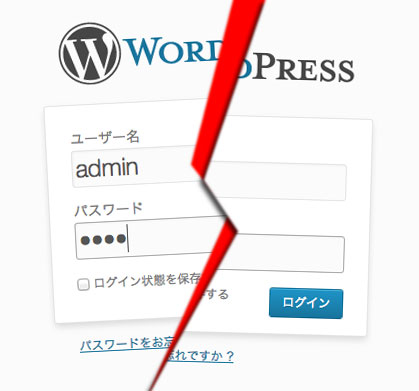
ユーザー名を「admin」のままで使われているWordPressサイトが狙われています。

ユーザー名「admin」で管理されているアカウントをターゲットにして、サイトに関連する単語や色々な言葉を組み合わせて無作為な文字列を作り、繰り返しパスワードに試して突破を試みるというものです。

想定できる言葉を数々繰り出し、力任せに正面突破を図る、いわゆるブルートフォースアタック(Brute Force Attackと言うヤツです。

この攻撃を受けているWordPressサイトは、アクセス時の応答速度が極端に遅くなったり、場合によってはダウンしたりしている様です。

また、一度不正侵入されたWordPressサイトには、攻撃者が再度の侵入に使うバックドアを設置されるので、新有された後、ユーザー名とパスワードを変更しても、攻撃者にサイトをコントロールされてしまいます。

WordPressに若干のセキュリティーの甘さがあっても、サイトを置いているサーバが、危なそうなIPアドレスからはアクセスできなくするのですが、今回の広範囲な攻撃では90,000件以上のIPアドレスを持つボットネット(こちらもハッキングされたサイト達です)を使っているので、IPアドレスのアクセス遮断などでは対処できない様です。

アメリカやヨーロッパではかなりの被害が出てる様ですが、いまのところ日本国内での被害はそう大きくない様ですが、ロリポップ!hetemlヘテムル)などでは、既にユーザーに予防対策のお知らせが送られています。

対処法は、攻撃を受ける前に、まずユーザー名を「admin」から変更する事。そしてパスワードを複雑で連想できないものにする事です。

さらにWordPressのPluginの、Login LockDownをインストールし、有効化&設定してやると、一定回数ログインに失敗した場合、設定された時間の間、ログイン出来なくなりますので、かなり有効です。

またWordPress.comのブログホスティングサービスを利用している場合は、Google 認証システムを利用した2段階認証を利用できます。30秒ごとに新規生成される「秘密の番号」の入力が求められるので、ブルートフォースアタックでは突破は無理でしょう。

とにもかくにも、めんどくさがらずに事前の対策を取るべしです。「無精はダメよ」と言う事ですわ。

WordPressをインストールする時、ユーザー名をデフォルトのままにしておくと「admin」となるんですが、ユーザー名を考えるのがめんどくさくて、このままにしておく人が多いんでしょうね。

で、ユーザー名を変えるのを煩わしく思う人は、WordPressのログイン・パスワードに覚え難いものを使うのも煩わしく思うから、「1234」の様な、素人でも、「こりゃ危険だろう!」と感じてしまう様な簡単なパスワードを使ったりするんですね。

危機管理感の甘さを狙った攻撃です。

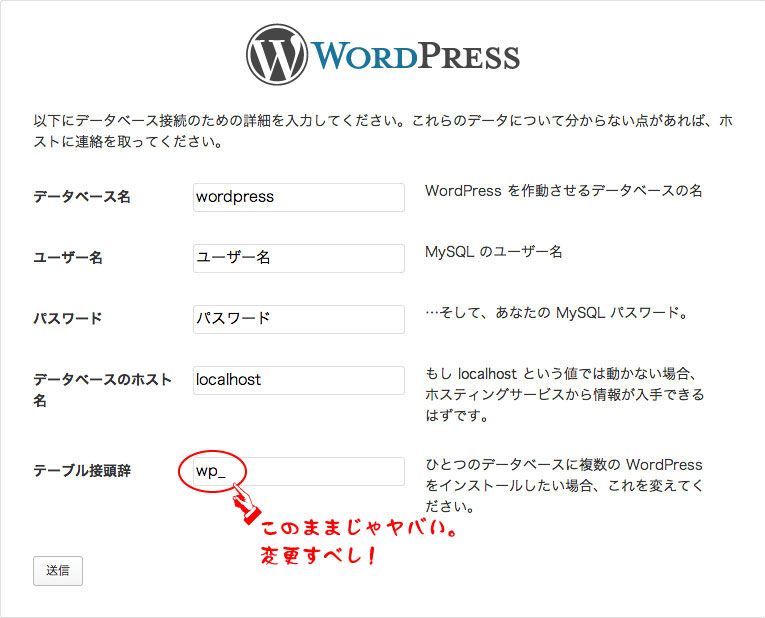
WordPressのインストール時には、データベースについても設定しますが、データベースの「テーブル接頭辞」をデフォルトの「wp_」のままにしておくのも危険です。サイトがWordPressを使っている事が攻撃者に解れば、「wp_」を使ってデータベースにアクセスできる様になりますから。

WordPressインストール時にテーブル接頭辞を変更しなくちゃ。

WordPressインストール時にテーブル接頭辞を変更しなくちゃ。

「テーブル接頭辞」も変更しなくちゃです。

追加2013-04-18・詳細な対策ページがSEO Japanサイトに掲載されました。こちらもご確認下さい。

【WordPress全ユーザー必読】最近のWPサイトに対する猛アタックの詳細と対策 – SEO Japan

ユーザー名「admin」のWordPressサイトが狙われている!関連情報

WordPressサイトに大規模攻撃、強力なボットネット化が目的?(WIRED)

WordPress の“admin”アカウントを狙った大規模な不正ログイン攻撃、パスワードへの警戒を(インターネットコム)

PASSWORDS AND BRUTE FORCE(WordPress公式ブログ)

Contact Form 7でhtml5が使える様になった。

WordPressでフォームと言えば、Contact Form 7

PHPで$_POSTだXSS対策だなんだかんだとやらなくても、それどころか知らなくても、簡単お手軽にお問合せフォームができてしまう、優れもののWordPressのフォーム作成pluginです。

私もずいぶん前から、そりゃもう、お世話になっております。ありがとうございます。

そのContact Form 7がver3.4になり、html5が使える様になりました。

html5が使える様になったって!やったー!これで問題が解決するかも?」(私の気持ち)

そうなんです、とても気に入っているContact Form 7なんですが、1つだけ問題になったところがあるんですね。それは日付入力に絡むことなんです。html5を使えば、その問題は解決するんじゃないかと思っていたからなんですね。

html5が使えると何がいいかと言われれば、html5対応ブラウザでは、タグがinput type=”date”の入力項目に日付専用のインターフェイスが現れるし、対応しているiPhoneのSafariではinput type=”tel”の入力項目では数字専用のキーボードになったりしてくれます。(typeの値には、他に”email”、”url”、”search”などが使えます。)

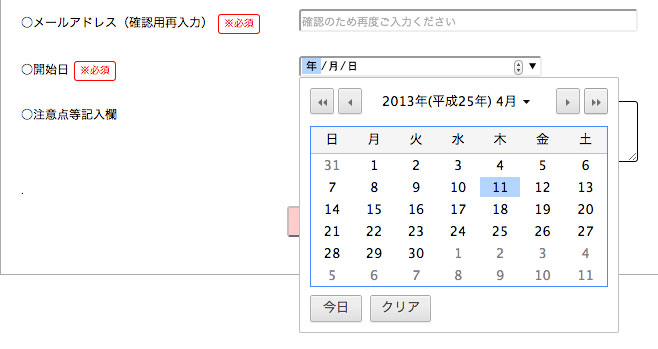
Google Chromeでの表示はこうなります。
Google Chromeで表示されたhtml5の日付入力部

Google Chromeで表示されたhtml5の日付入力部

iPhoneのSafariでの表示はこうなります。
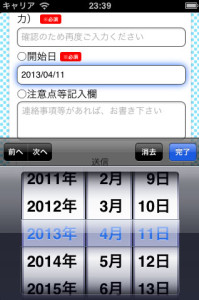
iPhoneのSafariで表示されたhtml5の日付入力部

iPhoneのSafariで表示されたhtml5の日付入力部

Contact Form 7の日付入力をサポートするものとしては、Contact Form 7 DatepickerというWordPressのPluginが有ります。

これを使うと、日付入力箇所の下に小さなカレンダーが表示されます。日にちをクリックするだけで年月日が自動的に入力されるので、入力時にとても便利なんですねえ。

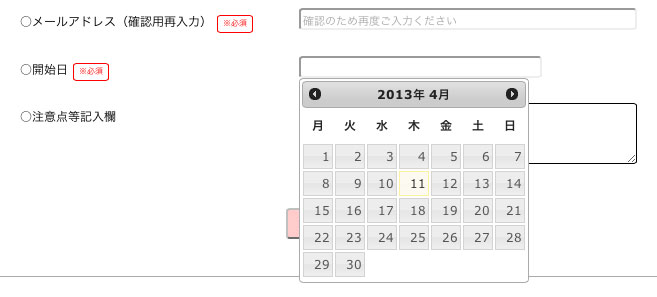
PC用ブラウザでは、こんな感じに表示されます。
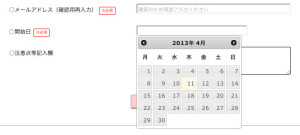
Contact Form 7 Datepickerを使った日付入力部

Contact Form 7 Datepickerを使った日付入力部

これも綺麗だし、使い易くていいんですが、iPhoneやAndoroidなどのスマートフォンでサイトを見た時もこのカレンダーが表示され、ちょっと使い難くなるんですね。

それとスマートフォン用のテンプレートにjQuery Mobileを使っているんですが、Contact Form 7 Datepickerのver 2になってから、スマートフォンでサイトを見た時、ボタン等の表示がおかしくなるんですね。

こう表示される筈のものが、

正しいボタン表示

正しいボタン表示

jQuery Mobileのver 1.0.1〜1.3.1のどのバージョンでも、こんな表示になってしまうんです。

おかしくなったボタン表示

おかしくなったボタン表示

WordPressが出すソースを見ると、Contect form 7 Datepickerに使っているjQuery UIのclass名と、jQuery Mobileで使っているclass名に同じものが有り、バッティングしてるんですね。

スマートフォンの場合だけContect form 7 Datepickerを読み込まなくする方穂が無いので、仕方ないから、これを古いバージョンの0.7.4に戻しているんですが、いつかバージョンが古すぎて使えなくなるだろう事が気になってたんですね。

Contect form 7 Datepickerを使わなくても同様の日付入力ができるんじゃないかとhtml5仕様に期待していたわけです。

でも、その考えは甘かった様です。

現状(2013年4月10日現在)では、html5に対応したPC用ブラウザはOperaとGoogle Chromeだけで、Safariは不完全。IEも10では不完全にしか対応していませんし、9以前のものは全く対応していません。
スマートフォンも、iPhoneのSafariでは対応していますが、Android 2.3の純正ブラウザやドルフィンでは対応していた筈なのに、4.0では純正ブラウザもドルフィンもAngel BrowserもSleipnirも対応していなかった(なぜ?)です。

おまけに、Contact Form 7 ver 3.4では、Contect form 7 Datepicker ver 0.7.4は、どのブラウザもカレンダーを表示せず、ver 2(テストでは2.3.2を使用)じゃないとカレンダーからの入力はできなくなっていました。(Google Chromeはhtml5のカレンダーが優先して表示されます。)

結局、html5仕様でないブラウザーが多いですが、Contect form 7 Datepickerを使うのを止め、html5のカレンダー入力ができない場合は、直接キーボードで入力してもらう方向に切り替えていっています。

html5が普及する将来に期待してます。

以下はContact Form 7 ver 3.4の日付入力に付いて調べたもののメモです。

Contect form 7 Datepickerを使わない場合

Google Chromeではver 26.0.1410.63(Mac 10.8.3用)でもver 23.0.1271.101(Mac 10.5.8用)でもhtml5でセレクト用カレンダーが表示される

Safari ver 5.0.6(Mac 10.5.8用)ではテキストボックス内側右端に上と下を向いた三角形が表示され、それをクリックすると年月日が1ずつ増減され、日付が打ち込める。キーボードで文字を打ち込む事も可。

Safari ver 6.0.3(Mac 10.8.3用)では何も表示されず、キーボードで文字を打ち込まなくてはらなない。

IE8〜9では何も表示されず、キーボードで文字を打ち込まなくてはらなない。

iPhoneのsafariではhtml5仕様で表示され、dateで日付用入力インターフェイスが表示され、電話番号など筋のキーボードになった。

Android 4.0純正のブラウザやAndroid版Slaipnir・Angel Browserではhtml5仕様にはならず、キーボードで打ち込まないといけない。Android 4.0版ドルフィンでは過去の打ち込み日付が表示され、打ち込み難くなる。

Contect form 7 Datepickerとの相性

Contect form 7 Datepicker ver 0.7.4を使っても、Google Chromeはhtml5仕様になるが、Safari、IE8〜9でカレンダーが表示されない。

Contect form 7 Datepicker ver 2.3.2を使うとGoogle Chromeはhtml5仕様になり、Safari、IE8〜9ではカレンダーが表示される。しかし、ver 2.3.2ではjQuery UIを使ってカレンダーを表示させていて、スマートフォンなどでは、使っているjQueryMobileのcssと同じ名前のclass(ui-corner-allなど)が有るので、衝突してボタンの表示がおかしくなる。