投稿者「ロコモコ堂 フルタ」のアーカイブ

もう一度BackWPUp。(恐怖!!データベースの悪魔と自動を過信した馬鹿野郎!の巻)

locomocoデータベースがどっかーん

ここ暫く、全サイトの更新をさぼっておりました。

ほったらかしの所為で、お仕事のサイトのアクセスが下がるし、アメブロでは貼付けた映像のリンクが何個も切れてるし、「ちょっとさぼりすぎたなぁ〜。」と反省をしていたんです。これからはもっとこまめにサイト管理しなくちゃと思ったんです。

ロコモコ堂通信のドメインも.comから.jpに変えるし、まずはサイトも大幅に作り替えようと意気込んでいたんですわ。

しかし、「後悔、先に立たず。」といいますが、まさにその通り。反省した時は既に遅すぎるものです。

アメブロの自分のブログからリンクと辿って、このサイトに飛ぼうとしたら、ブラウザの真っ白なウインド内に「データベースが読み込めません。」とだけ表示されるんです。

「ん?」と思いながらも最呼び込みさせても、また真っ白なウインド内に「データベースが読み込めません。」の表示。

でも、この時はまだ事の重大さに気が付いていなかったのです。サイトはWordPressを使い、超便利なバックアップ用プラグインの「BackWPUp」で週に1度、自動バックアップしているから、もしもの時にはバックアップデータを使えばいいと気楽に考えていたんです。

しかし、この考えが甘かった。自動アップデータは最新のものから最大3ファイル古いものまで保存し、それより古いバックアップデータは消去される様に設定しています。これがまずかった。甘かった。さっきを読んでなかった。

こんな事は初めてなんですが、保存されたデータが皆おかしくなっていて、データベースが復活できないんですよ。

これにはメチャクチャ焦りました。なんとか復活できないか、いろいろやってみたんですが、結局ダメ。

途方に暮れました。

結局、マニュアルで保存していた1年半前のバックアップデータしか使えず、1年半の記録が全て吹っ飛びましたわ。

WordPress自体は前々問題無かったし、バックアップデータの保存時に壊れたようです。

こんな事があるから、バックアップは複数の保存サーバに作っておくべきですね。深く反省しました。

BackWPUp」は、sqlデータでデータベースのバックアップデータを作成し、サイト内の全てのディレクトリとファイルをまとめてZipやTar、Tar GZip、Tar BZip2の圧縮ファイルとして書き出してくれます。またオプションでWordPressのエクスポート用xmlデータも一緒にして圧縮ファイルにしてくれます。

また便利なのは、

  • 自分のサイト内に保存できるだけでなく、
  • 安心してデータ送信できるSSHで他のFTPサーバに保存させたり、
  • E-mailの添付データとして自分のメールアドレスに送信したり、
  • 自分のDropBoxのフォルダに保存させたり、
  • 自分のDropBoxのフォルダに保存させたり、
  • 自分のSugarSyncのフォルダに保存させたり、
  • Amazon S3のクラウドに保存させたり、
  • Google Strageのクラウドに保存させたり、
  • Micdosoft Azur(blob)に保存させたり、
  • あまり馴染みが無いですが、Rackspaceクラウドに保存させたり、

という事ができます。

月間・週間・日間で時間指定して、好きな数だけ好きな場所にバックアップするスケジュールが組めますので、とても多機能です。

僕も管理しているWordPressサイトでは、基本的にこの「BackWPUp」を使っています。

現在(2013/3/31)、バージョンが3.0.6になっているんですが、3.0を超えた時からバックアップ中に「MYSQLiが見つからない」というエラーメッセージが出るので、念の為、2.1.17にバージョンダウンしてつかっています。WordPress自体のバージョンは3.5.1なので、BackWPUpの新しいバージョンが使えず、古いバージョンなら使えるというのもおかしいんですが。

次回、「BackWPUp」の設定方法などの説明をします。
Photoshopは、どんどん簡単になっていく。

今回もPhotoshopのお話です。

Photoshoopは画像処理アプリのベンツと言われるだけあって、次世代の画像処理アプリのスタンダードとなるものを次々と組み込み、先へ先へと突っ走っていますね。元々Desk Top Darkroomつまり「水やら薬品やら光の入らない部屋を使わずに、机の上で手軽に暗室作業をしましょう。」というのが始まりのアプリですから、デジタル写真の画質とレタッチ(写真修正)の性能がどんどんアップしています。
僕的には、何も無いところから画像素材を作る事が多いので、それに応用する機能がインスタント化され、作業工程が少なくなってらくちんになるのが嬉しいです。

例えば文字を肩で打ち出した様に見せる「エンボス加工」。
昔は、
1.エンボス加工する文字を、色を設定してレイヤーに打ち込む。
2.文字をラスタライズする。
3.魔法のステッキ(自動選択ツールの事 – 本当にこう呼ばれていた – 笑)で文字のみ選択。
4.選択範囲を保存。
5.「テャンネル」の「アルファチャンネル1」が保存した選択範囲なので、黒バックに白文字で打ち込んだ文字が並んでいる筈。「アルファチャンネル1」を選択して「チャンネルを複製」し、「アルファチャンネル1のコピー」を作る。
4.「アルファチャンネル1のコピー」を選択し、「フィルター」>「ぼかし」>「ぼかし(ガウス)」で適度にぼかしをかけてやる。
5.「アルファチャンネル1のコピー」を選択したまま、「選択範囲」>「選択範囲を読み込む」から「アルファチャンネル1」を選択し、そのままコピー。
6.「チャンネル」で「新規チャンネル…」を選び、「アルファチャンネル2」を作成。そこへペースト。
7.「レイヤー」に戻り、文字を打ち込んだレイヤーを複製する。
8.複製元のレイヤーは非表示にする。
9.複製したレイヤーで「フィルター」>「照明効果」を選び、「光源タイプ」を「全指向性」にし、「オン」にチェックを入れる。「テクスチャチャンネル」で「アルファチャンネル1のコピー」を選び、「白を浮き上がらせる」にチェックを入れる。「プレビュー」にチェックを入れ、影と高さを確認しながら「光源の位置」を左上等の適度な位置に動かし、「テクスチャチャンネル」>「高さ」を適度に調整する。確認したら「OK」をクリック。
という具合に、何工程もの作業が必要だったんです。

レイヤーの状態

それが
1.エンボス加工する文字を、色を設定してレイヤーに打ち込む。
2.文字を打ち込んだレイヤーの右端をダブルクリックし、「レイヤー効果」ウインドウを出す。
3.「ベベルとエンボス」にチェックを入れ、さらに「ベベルとエンボス」を選択し、「スタイル」で「エンボス」を選択。
とするだけで同様の効果が得られます。

レイヤー効果ウインド

確かver.7から、シンプルな形でこの機能が導入されたと思いますが、あまりに簡単に同じ効果が出るので、初めは同じ様な効果しか出せないんじゃないかと思いあまり使わなかったんですが、機能も高度になったので、今では普通に使っています。

これから、もっと簡単にかっこいいものが作れる様になっていくんでしょうね。

PhotoshopとxRes

前回はIllustratorの話だったので、今回はPhotoshopの話です。

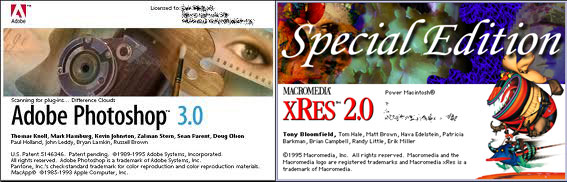
Photoshopを使い始めたのはver3.05からです。1994年くらいだったと思います。

当時(今でもだけど)Photoshopは高性能なんだけど高価なアプリで、メモリーをたくさん使うので、使うMac(始めの頃はMac版しかなく、ver2.5からWin版が出た)はふんだんにお金をかけたメモリー満載のものじゃないと動作が重いと言われてました。
そこでロースペックのMacを使っていた僕は、画像処理のアプリとしてPhotoshopは諦め、メモリーをそんなに使わず、価格もPhotoshopの半分位だったMacromediaのxResというのを購入し、使ったんですね。

しかしこのxResはPhotoshopと違って、フィルターをかけたり画像サイズを変えたりといういった画像加工を仮想メモリー記録し、出力時にその記録した加工をまとめて元画像に施すというものでした。モニターに表示されている画像はアタリ画像で、かけたフィルターなどの効果を見る為のものです。ですから細かい部分を調整したいとか、全体を見てみたいとアタリ画像の表示倍率を変える度に、それまで施した加工を計算し直して再表示するんです。
これが時間がかかることかかること。
あまりに時間がかかるもんだから、珈琲を湧かして飲んだりする程でした。

ちょうど1994年頃から、屋外広告やディスプレイの制作でもMac(当時は印刷・出版等のデザイン・制作はほとんどMacの世界でした)で作成したデータを使う様になってきたので、ようやく決心して、AdobeのPhotoshopを使う事にしました。
Windows95の発売やアヴァンゲリオン放映、インターネットブームの始まる1年前の事です。

Photoshopを使ってみて、「噂と違って動きが軽い!!!アイデアと技さえ有れば、何もないところからかっこいいイメージ画像が作れる!!」
写真の加工等も色々やりましたが、まずはまったのはネオンサインとかクレジットカードのレリーフされた文字の様な文字加工です。写真の様に見えるけど、実はMacで作った実体のないものというのが面白くてたまりませんでした。

その辺の話はまた次回に。

2005年、xResを作ったMacromediaはAdobeに買収され(衝撃的でした)、xResもFlashやDirectorなどと一緒にAdobeのものになりました。
打倒PhotoshopのポジションにあったxResは消えてしまうものと思われましたが、Fireworksに受け継がれた様です。

Illustratorを使ったトレースで、知ってるとかなり時間短縮出来るショートカット。


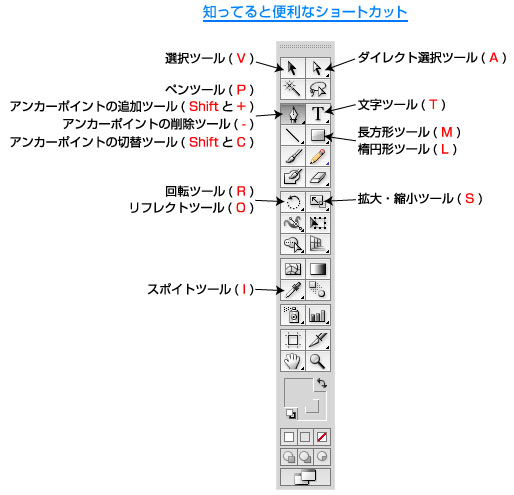
クリックすると、ちょっとだけ拡大↑

前回は航空写真から構内マップを作るという、所謂トレースについて書いたんですが、これにはAdobeの超有名アプリ「Illustrator」を使っております。
Illustratorさんにはver 5か5.5の頃からお世話になっているので、かれこれ17~8年のお付き合いになりますね。家族並みの親しい間柄なのかもしれません。
当時のシンプルだったバージョンから見れば、5.5→7→8→9→10→CS→CS2→CS3→CS4→CS5→CS5.5とどんどん進歩していっていますが、振り返って自分を見るにつけ、バージョンアップどころかバージョンダウンしているんじゃなかろうかと思う部分も多々あったりして、自傷の念すら覚える次第であります。

それはさておき、トレース作業というのは長時間の集中力と決断力と根気が必要で、汗と涙と極度の肩・首・背中痛と腰痛が伴う修行の様な作業です。
その苦行を少しでも短くする方法、それはツール選択にキーボードショートカットを使う事です。
当たり前の話ですみません。

でも、ツールを変えるたびにツールボックスのツールアイコンをクリック(場合によってはクリック&ドラッグ)してツールを変える行為は数秒の動作ですが、細かな作業をやっていると数秒毎にツールを切り替えるので思いのほか時間を取られます。
また、僕は右手でマウスを操作するんですが、右手はキーボードの矢印キーの操作もするので、マウスに持ち替えたりキーボードに手を戻したりするのが、これまた意外と作業のリズムを狂わせ、ストレスになったりもします。

キーボードショートカットを使うと、体感的には2割は時間短縮が出来ると思います。
そして、それ以上にストレスからくる疲労度がかなり軽くなります。

オススメです。

ただ、キーボードショートカットは英数文字入力の状態じゃないと使えません。日本語をバシバシ打ち込みながらだと、いちいち英数文字入力の状態に切り替えないといけないので、これがストレスになったりします。
まず英数文字入力状態にしてキーボードショートカットを使ってパスのみ作成し、その後、日本語入力の状態にして文字入力という順番で作業するのが効率的かと思われます。

トレースは根気なのだ

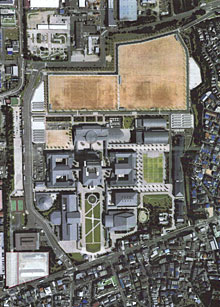
元になる航空写真です
某大学の構内見取図を作るお仕事です。

渡された航空写真(上の写真)とざっくりとした寸法を渡され、「長期屋外耐候性のあるプリント(コントロールタックというやつ)で出力したものが欲しいので、宜しく。」発注を受けました。
受注時はいつもこんなもんです。結構アバウトな発注から、きれいなものに仕上げるのが快感だったりします。

こうした仕事は、昔は屋外用のカッティングシート(住友3M等のやつね)でやるのが標準だったんですが、これ、ややこしかったんですよ。黒い罫線で縁取られた白ベタの四角を作るのにも黒ベタの四角とそれより一回り小さい白の四角を作り、罫線が均一になる様に黒い四角の上に白の四角をのせて作ります。この要領でイラスト等もそれぞれの色に部品して合体させる訳ですが、部品の分割がややこしかったり、貼り込みでカッティングシートの重ね貼りで段差が出来たところに別の色を貼ると段差がよくわかるので、そうならない様に計算しながら部品化していくのが大変だったんです。
プリンター用のインクの耐光性が向上し、大型プリンターで看板の意匠を出力出来る様になって、データの制作が楽になりました。貼り込み現場ではプリントした大きなシートを、絵柄を合わせながら一気に貼る難しさはありますが、それでも作業行程が段違いに減ったので、楽なったと思います。

今回はプリント用のデータなので、色ごとの部品の分割を気にしなくていいので、細かな部分まで丁寧に図を合わせていく事に集中して仕事をして行きます。

トレースの仕事はAdobeのIllustratorを使います。
まずは先方と打ち合わせで色を決めていきます。
今回の仕事では、大学のパンフレット等に使われている色等を参考に出来たので、それを元にIllustratorでカラーチップを作り、新しいスウォッチライブラリーに放り込んでおきます。

次に航空写真をPhotoshopで開きます。
これをキャンパスで実測値がわかっている箇所のPhotoshopの寸法を測ります。そして現場の実測値の比率とPhotoshop上の寸法の比率が一致する様に、航空写真に縦横変倍をかけます。
この時、斜め方向に歪めたりして比率を合わせようとすると歪みが出てきて、つじつま合わせが大変になりますから、航空写真を使う場合は縦横編倍程度の補正にしておいた方が良いです。
これをpsd(jpgでもpngでもいいんだけど)で保存します。

この補正した航空写真をIllustratorの新規ドキュメント(CMYK)に配置します。

キャンパスの大きざが1000mm程度になる様に航空写真を拡大し、そのレイヤーをロックします。

新しいレイヤーを作り、線をc100またはm100・塗りを透明にしてキャンパスの敷地の輪郭を描いていきます。
描き終わったらレイヤーをロックします。

また新しいレイヤーを作り、同じ様にして道を描いていきます。
描き終わったらレイヤーをロックします。

さらに新規レイヤーを作り、緑地部を描いていきます。
描き終わったらレイヤーをロックです。

こうしてグランド部分、駐車場・駐輪場、川や池、建物部分、そしてピクトや文字をそれぞれ新規レイヤーを作っては輪郭を描き、終わったらレイヤーをロックするという行程を繰り返していきます。

全体をトレースしたら、それぞれのレイヤーのロックを外し、輪郭のみ仮の色付けをしていたものを、スウォッチから打ち合わせで決めた色を選んで着色してやります。
この時、航空写真を見ながら、重なり具合のおかしな箇所等を調整します。

今回はキャンパスの敷地の輪郭の形に輪郭をカットしたものを現場で貼り込むという事なので、一番上に新規レイヤーを作り、カッティングプロッター(シートをIllustratorでつくったパスに合わせてカットする機械)でカットするパスを作ってやります。

これでデータの基本的なものは終わりです。
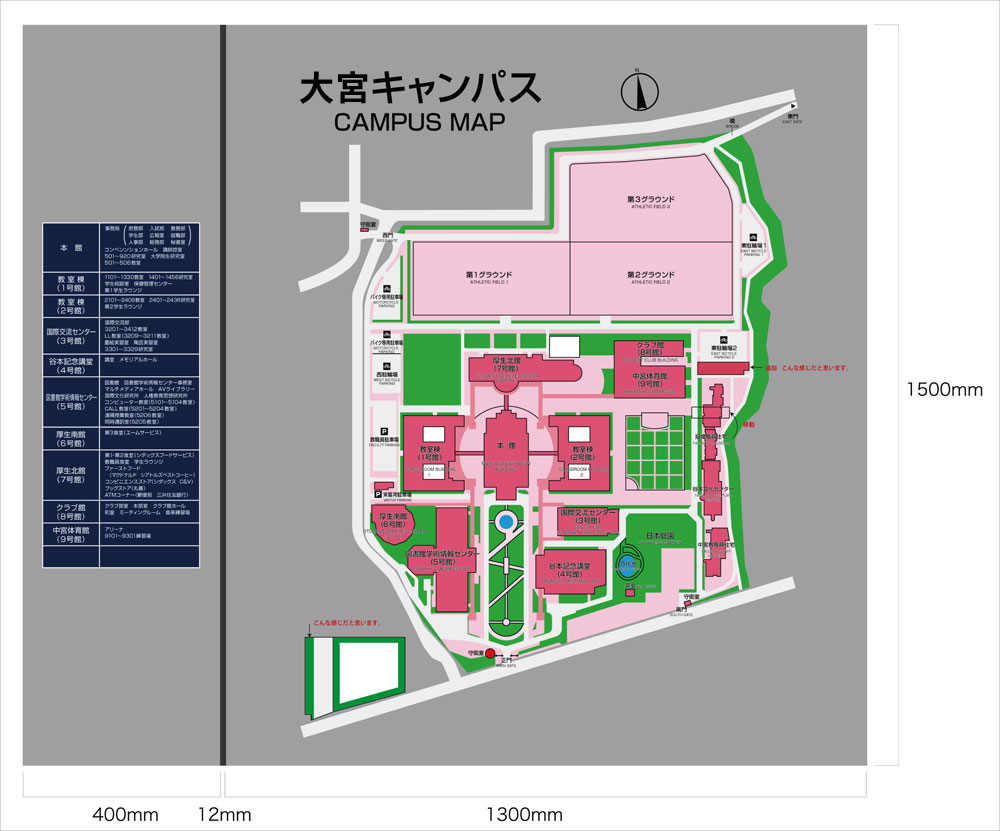
2日間の根気と集中力の結果が下のものです。

作ったデータはコントロールタックにプリントし、乾燥後、耐UV耐候性の強いグロスラミネート加工をし、カッティングプロッターで輪郭にカット、使わないシート部分を捲り取り、表面に紙リタックを貼り込み、水平と垂直のラインを出して台紙を切り、終了です。

トレース後のキャンパスマップ